Tenemos dos posibilidades para compartir nuestra impresora:
- que CUPS escuche conexiones de máquinas remotas
Los equipos que dispongan de un cliente IPP (Linux, Unix, Mac y Windows XP) podrán conectar con el demonio de impresión cupsd de nuestra máquina mediante el protocolo IPP (Internet Printing Protocol, puerto 631 TCP), e imprimir en nuestra impresora, una vez que les permitamos acceder. Para ello, en el archivo de configuración de CUPS, /etc/cups/cupsd.conf especificaremos qué máquinas tienen acceso a CUPS. Buscaremos las líneas:
<Location />
    Order Deny,Allow
    Deny All
    Allow 127.0.0.1
</Location>
Vemos que por defecto sólo puede acceder a CUPS la propia máquina (127.0.0.1). Para que puedan acceder las máquinas de la LAN añadiremos la línea:
Allow 192.168.0.0/255.255.255.0
Para terminar reiniciamos el demonio de CUPS:
# /etc/init.d/cupsys restart
Una vez compartida la impresora, es muy sencillo imprimir desde Linux:
- Interfaz web de CUPS http://localhost:631
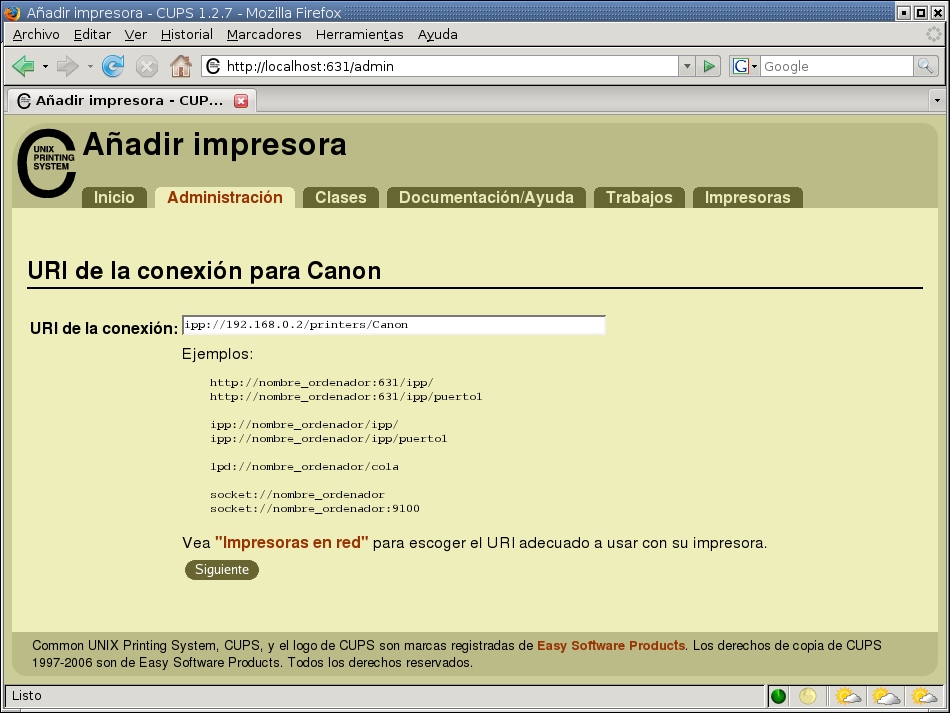
- Administración, Añadir impresora
- Introducimos Nombre de la impresora, Ubicación y Descripción
- Tipo de conexión, Internet Printing Protocol (IPP).
- URL de la conexión, ipp://192.168.0.2/printers/Canon.
- Modelo, Usuario y Contraseña y la impresora ya está instalada.
También es muy sencillo imprimir desde Windows XP:
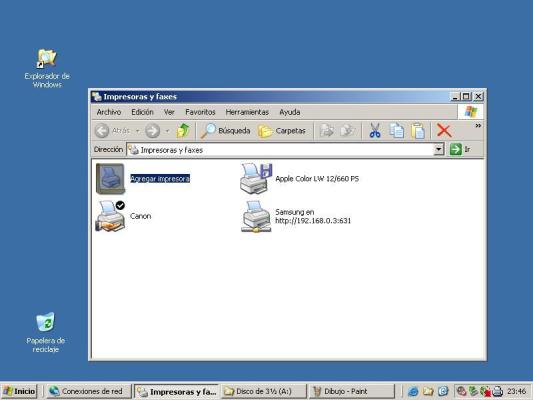
- Asistente para agregar impresoras
- Impresora de red o una impresora conectada a otra computadora
- Conectarse a una impresora en Internet o en su red doméstica u organización
- URL de la conexión, http://192.168.0.2:631/printers/Canon.
- Instalamos los drivers de la impresora desde el CD del fabricante y listo.
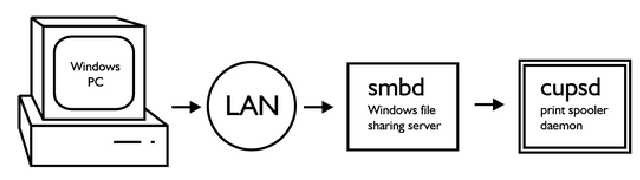
- que el servidor Samba atienda peticiones remotas y las pase a CUPS
Los equipos que dispongan de un cliente SMB (Windows) podrán conectar con el servidor Samba (paquete samba) de nuestra máquina mediante el protocolo SMB (puerto 139 TCP), y éste se encargará de pasarle la petición a CUPS.
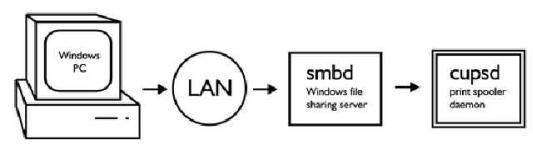
Vamos a configurar el servidor Samba para compartir nuestra impresora. Primero crearemos en nuestro sistema un usuario específico (smbprint) para que acceda a la impresora mediante Samba. Si queremos permitir acceso anónimo lo podemos crear sin contraseña:
# /usr/sbin/adduser --system --disabled-password smbprint
Para compartir nuestra impresora CUPS y que sólo el usuario smbprint tenga acceso a ella, como invitado (por lo que todas las máquinas de la red local y con conexión directa desde Internet podrán imprimir), editaremos el archivo /etc/samba/smb.conf poniendo:
[printers]
browseable = yes
printable = yes
public = yes
guest only = yes
guest account = smbprint
path = /home/smbprint
Además tenemos que decirle a Samba que el sistema de impresión es CUPS, no lpr/lpd, por lo que cambiaremos /etc/samba/smb.conf para que quede:
[global]
printcap name = cups
printing = cups
Grabamos los cambios y reiniciamos Samba:
# /etc/init.d/samba restart
Una vez compartida la impresora, es muy sencillo imprimir desde Windows:
- localizamos nuestra máquina en el Explorador de archivos. Veremos que tiene una impresora compartida.
- pulsamos Conectar… e instalamos los drivers desde el CD del fabricante.