 Dónde estoy:
Home > Descubre > Virtualización > Máquinas virtuales > Emulador Qemu > Instalar Windows o cualquier otro SO con Qemu
Dónde estoy:
Home > Descubre > Virtualización > Máquinas virtuales > Emulador Qemu > Instalar Windows o cualquier otro SO con Qemu
Instalar Windows o cualquier otro SO con Qemu
Veamos cómo instalar Windows en una máquina Linux con Qemu.
- Primero tenemos que crear una imagen de disco. La imagen de disco es el archivo donde vamos a instalar Windows
(o cualquier otro Sistema Operativo) y representa el disco duro. Crearemos la imagen de disco con el comando:
$ qemu-img create /mnt/winxp.iso 6GEste comando es similar a:
$ dd if=/dev/zero of=/mnt/winxp.iso bs=1024 count=6000000 - Arrancaremos desde un disquete de arranque de Windows con el comando:
$ qemu -m 512 -fda /dev/fd0 -cdrom /dev/cdrom -boot a /mnt/winxp.isoTambién podemos arrancar desde el CD de Windows:
$ qemu -m 512 -cdrom /dev/cdrom -boot d /mnt/winxp.iso- -m 512: tamaño de la RAM virtual en MB dedicada a la máquina virtual.
- -fda /dev/fd0: fichero que representa la disquetera que verá la máquina virtual.
- -cdrom /dev/cdrom: fichero que representa el CD que verá la máquina virtual.
- -boot a: para que arranque desde la disquetera.
- -boot d: para que arranque desde el CD.
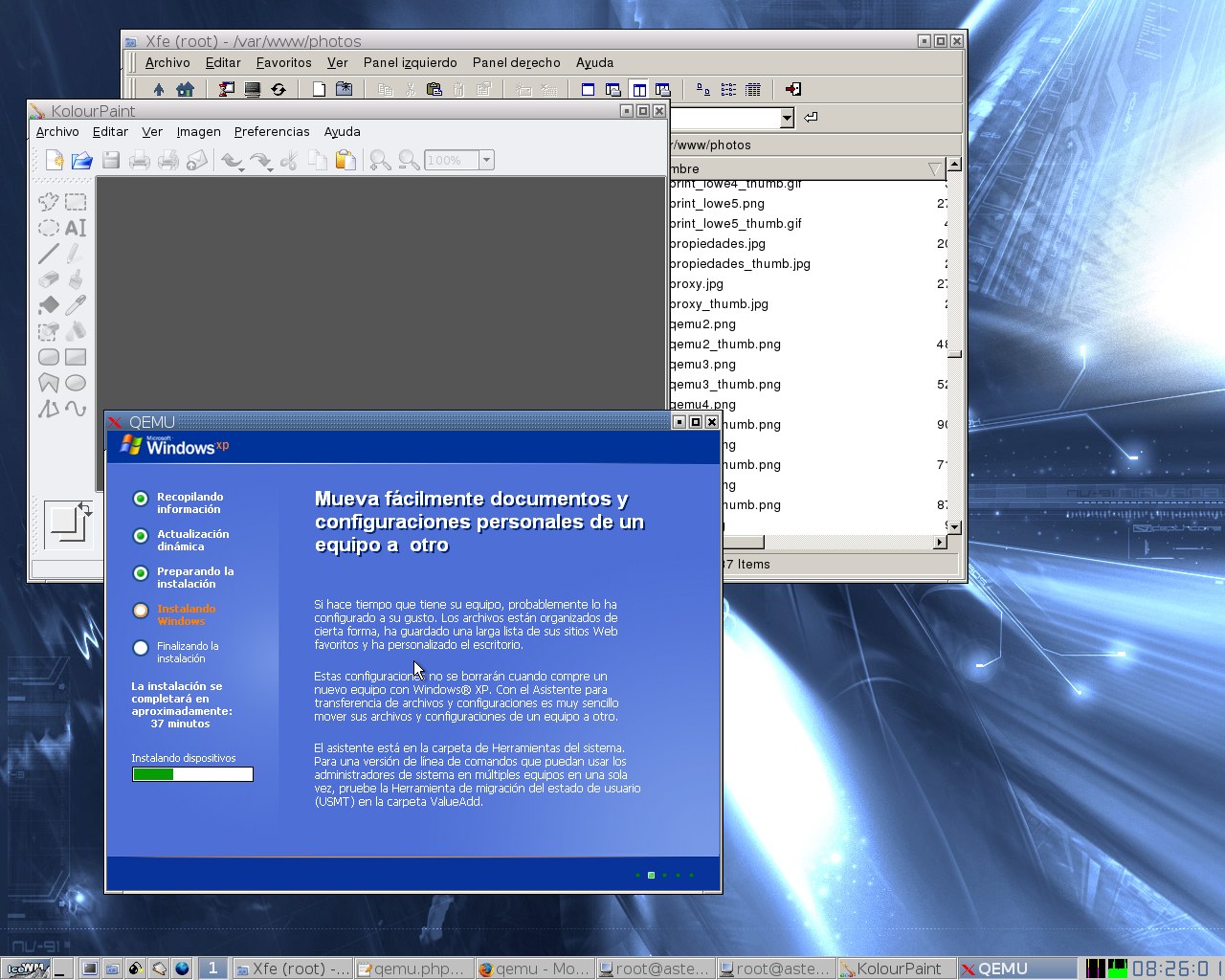
- Procedemos a instalar Windows:
- lanzamos el proceso habitual de instalación de Windows:
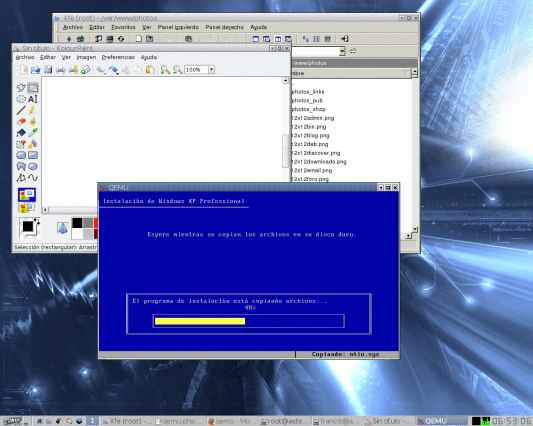
- cuando el sistema se reinicie cerraremos la ventana de Qemu con <Ctrl+C> y
volveremos a ejecutarlo pero esta vez arrancando desde el disco duro, con la opción -boot c:
$ qemu -m 512 -cdrom /dev/cdrom -boot c /mnt/winxp.iso - continuará la instalación:
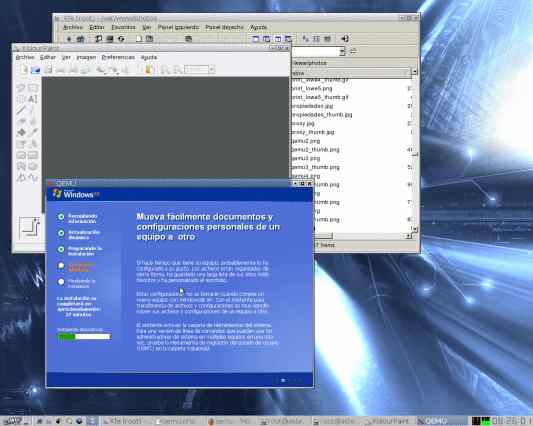
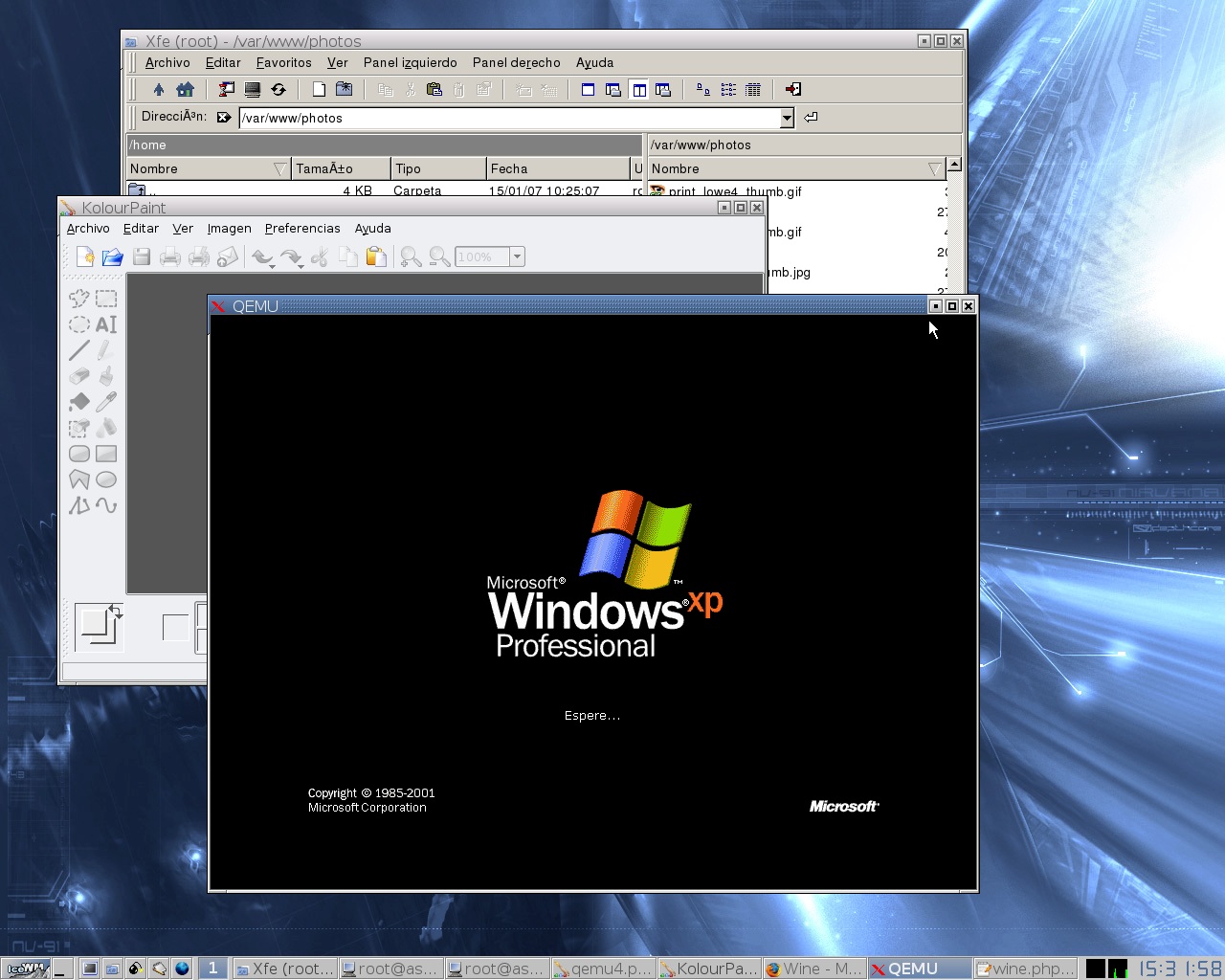
- arrancará Windows:
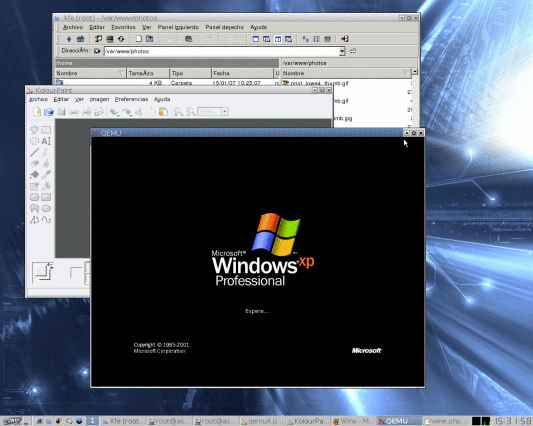
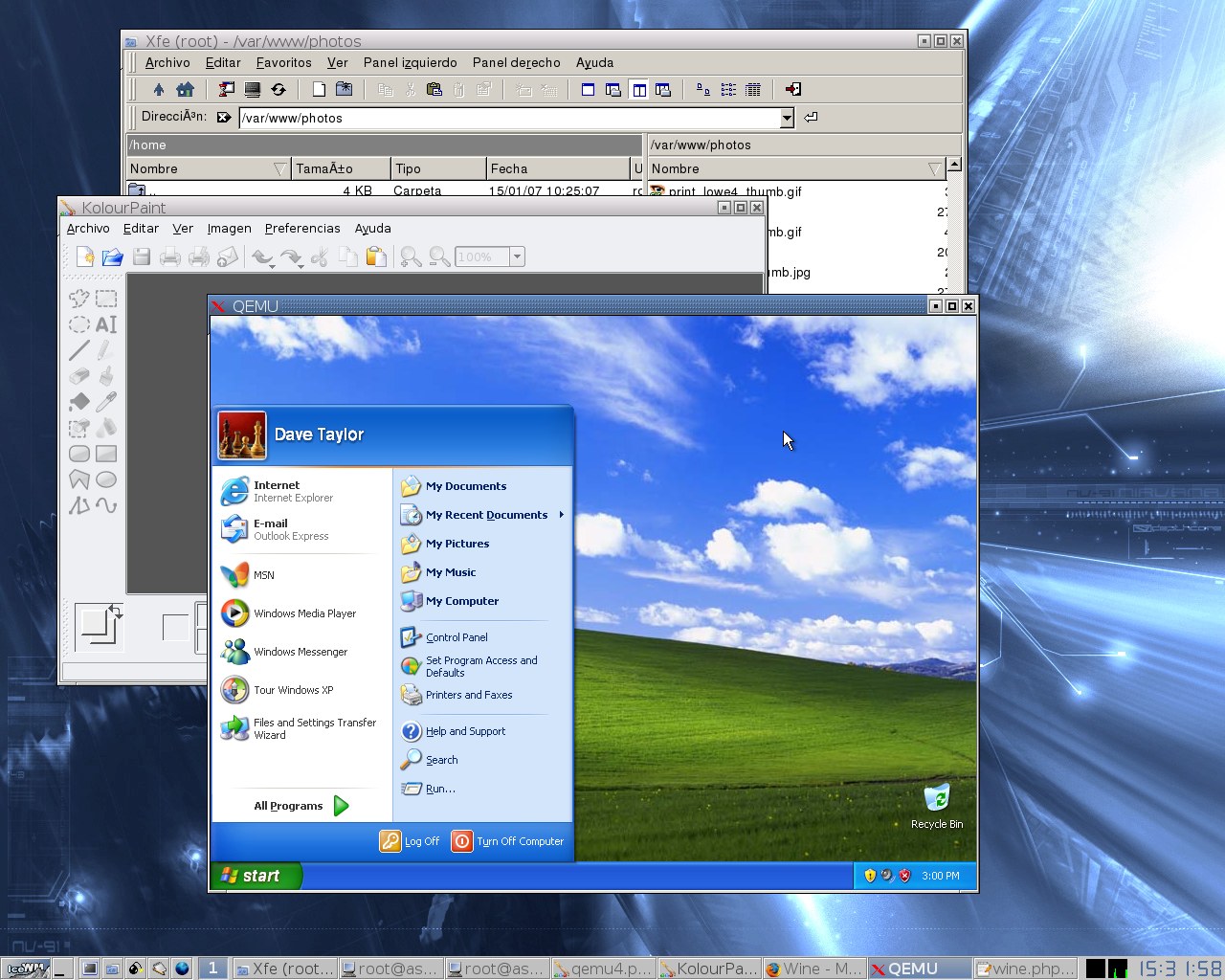
- y ya tendremos Windows corriendo en nuestra máquina virtual:
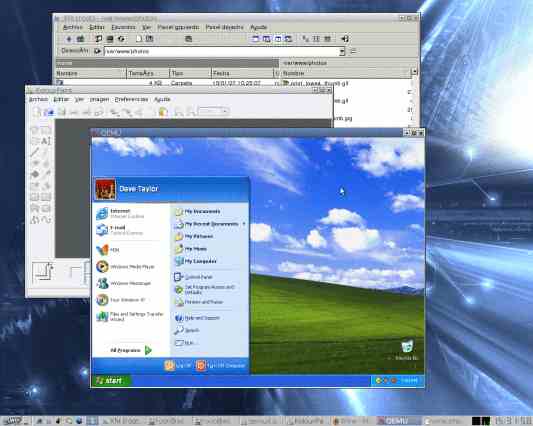
- lanzamos el proceso habitual de instalación de Windows:
- Una vez instalado Windows, lo arrancaremos con el comando:
$ qemu -m 512 -cdrom /dev/cdrom -boot c /mnt/winxp.iso

Notas
- Cuando estemos dentro de la ventana de Qemu, para que el ratón vuelva a afectar a nuestras X y no a la máquina virtual, pulsaremos <Ctrl+Alt>.
- Para pasar a pantalla completa pulsaremos <Ctrl+Alt+f>.
- Qemu dispone de una consola desde la que podemos ejecutar comandos de forma interactiva, a la que accederemos pulsando <Ctrl+Alt+2>.
Deja un comentario