 Dónde estoy:
Home > Descubre > Servidores > Servidores básicos > Servidor de terminales > Configurar un servidor de terminales LTSP
Dónde estoy:
Home > Descubre > Servidores > Servidores básicos > Servidor de terminales > Configurar un servidor de terminales LTSP
Configurar un servidor de terminales LTSP
Veamos cómo configurar el servidor de terminales:
- herramientas de administración de LTSP (paquete ltsp-utils):
para manejar el servidor disponemos de varias herramientas de administración:
- ltspadmin: instala/actualiza el servidor LTSP.
- ltspcfg: configura el servidor LTSP.
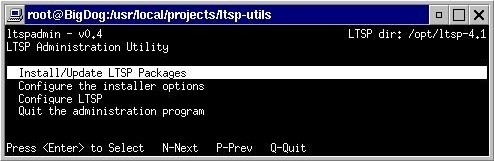
- ltspinfo: configura/reinicia/apaga los clientes conectados.Una vez instaladas las herramientas de administración ejecutaremos ltspadmin, que nos permitirá instalar y actualizar los paquetes de LTSP desde sus propios repositorios:
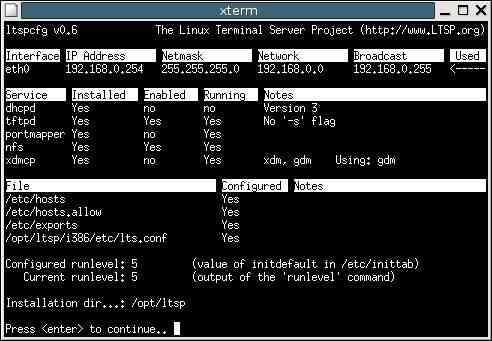
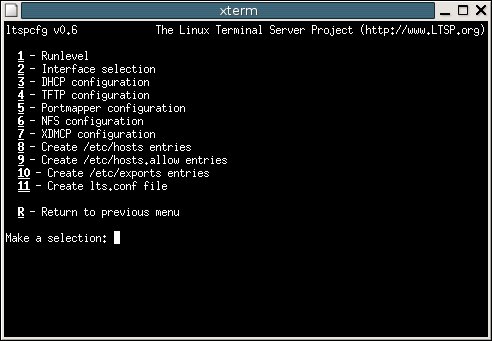
El comando ltspcfg nos permite comprobar la configuración actual de todos los servicios requeridos por LTSP (podemos acceder a ltspcfg desde ltspadmin o ejecutarlo directamente en la línea de comandos):
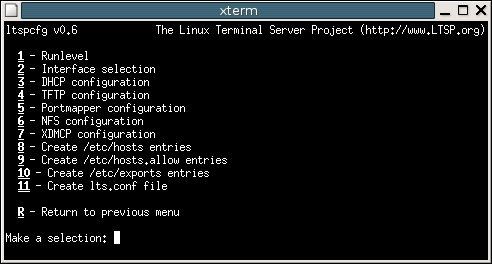
Además, con el comando ltspcfg podemos configurar todos los servicios requeridos por LTSP (DHCP, TFTP, NFS and XDMCP) así como algunas otras cosas, como generar el archivo lts.conf, el archivo donde especificaremos las características de cada cliente:
- DNS: todos los clientes deben aparecer en /etc/hosts.
- DHCP: verificaremos los archivos /etc/dhcp3/dhcpd.conf y /etc/ltsp/dhcpd.conf.
Leer más: Servidor DHCP (IPs dinámicas)
- TFTP: corre como esclavo del superservidor inetd, por lo que editaremos
el archivo /etc/inetd.conf y nos aseguraremos de que contiene líneas similares a:
#:BOOT: TFTP service is provided primarily for booting.  Most sites
#       run this only on machines acting as "boot servers."
tftp  dgram  udp  wait  root  /usr/sbin/in.tftpd  /usr/sbin/in.tftpd
      -s /var/lib/tftpboot
- NFS: editaremos el archivo /etc/exports y nos aseguraremos de que contiene algo
similar a:
/opt/ltsp *(ro,no_root_squash,async)
Leer más: Servidor NFS
- XDMCP: configuraremos adecuadamente el display manager (por ejemplo Gdm) para permitir Acceso remoto mediante XDMCP.

Deja un comentario